Kunden-Informationszentrum
Customer information center is a dashboard, which displays all relevant tickets and customer users of a customer. This dashboard has the same purpose as the agent dashboard: to see all relevant information at a glance.
Verwenden Sie diese Ansicht, um auf das Kunden-Dashboard zugreifen zu können. Das Dashboard ist unter dem Menüeintrag Kunden-Informationszentrum im Menü Kunden verfügbar.
Kunden-Tickets verwalten
Clicking on the Customer Information Center menu item will open a search dialog to search for a customer or a customer user. At least two characters need to be entered here.

Suchdialog für Kunden und Kundenbenutzer
Bemerkung
Die Verwendung von Wildcards (*) ist ebenfalls möglich. Geben Sie zwei Sternchen (**) ein, um alle Kunden aufzulisten.
Nachdem ein Kunde oder ein Kundenbenutzer ausgewählt wurde, öffnet sich das Dashboard „Kunden-Informationszentrum“. Das Dashboard beinhaltet einige Widgets.
Bemerkung
Die Reihenfolge der Widgets kann via Drag&Drop neu angeordnet werden. Die Widgets können auch mit dem „Schließen“-Symbol in der rechten, oberen Ecke entfernt werden.
Siehe auch
Schauen Sie bitte im Kapitel Dashboard für eine detailiertere Erklärung zur Verwaltung der Widgets.
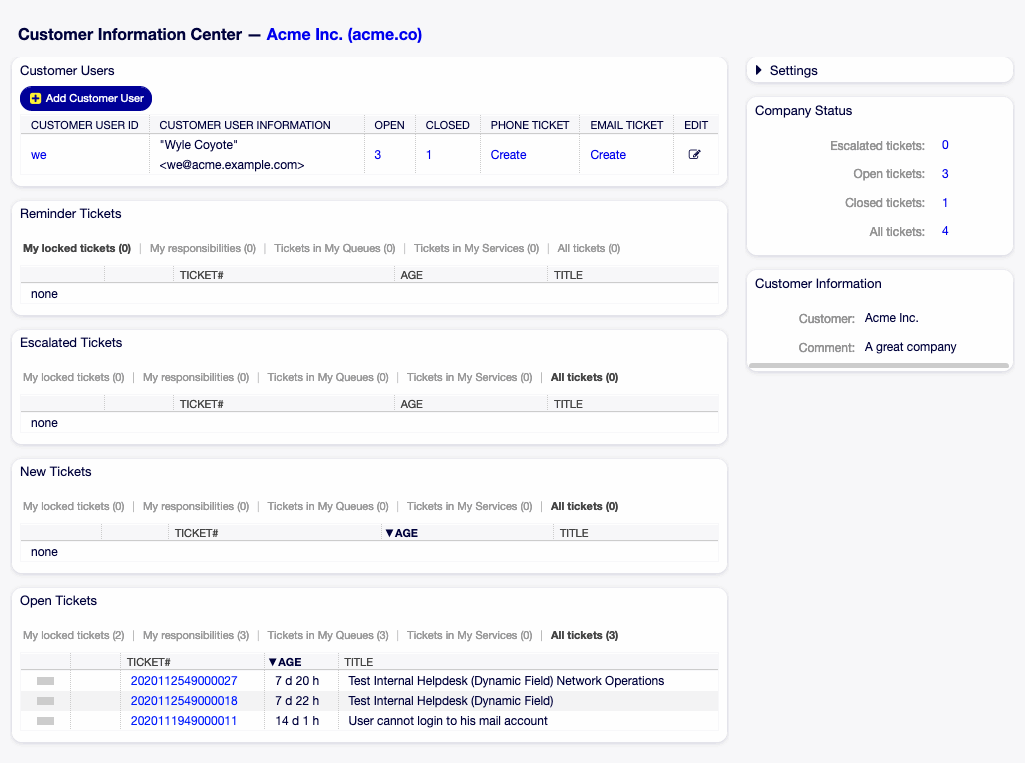
Dashboard „Kunden-Informationszentrum“
Kunden-Informationszentrum - Widgets
The Customer Users widget is used to list all customer users belong to the customer. It is possible to add or edit customer users, see the details and create tickets directly from the widget.

Widget „Kundenbenutzer“
So fügen Sie einen neuen Kundenbenutzer hinzu:
Klicken Sie oben im Widget auf die Schaltlfäche Kundenbenutzer hinzufügen.
Füllen Sie die Pflichtfelder aus.
Klicken Sie auf die Schaltfläche Speichern.
So bearbeiten Sie einen Kundenbenutzer:
Klicken Sie auf das Schreibstift-Symbol in der letzten Spalte der Tabelle.
Ändern Sie die Felder.
Klicken Sie auf die Schaltfläche Speichern oder Speichern und abschließen.
So schauen Sie sich Details eines Kundenbenutzers an:
Klicken Sie auf den Namen eines Kundenbenutzers.
Den Kunden und alle relevanten Tickets finden Sie im Bereich Kundenbenutzer-Informationszentrum.
So erstellen Sie ein neues Ticket für einen Kundenbenutzer:
Klicken Sie auf den Erstellen-Link in der Spalte Telefon-Ticket oder E-Mail-Ticket.
Folgen Sie den Anweisungen wie unter Neues Telefon-Ticket oder Neues E-Mail-Ticket beschrieben.
So suchen Sie nach Tickets eines Kundenbenutzers:
Klicken Sie auf eine der Nummern in der Spalte OFFEN oder GESCHLOSSEN.
Finden Sie das gewünschte Ticket in der neuen Ansicht.
The following widgets display tickets related to a customer.
Each ticket widget has an own filter for displaying:
Meine gesperrten Tickets: Tickets, die durch den derzeitigen Agenten gesperrt sind.
Tickets in meinen Queues: Tickets, die sich in Queues befinden, die unter Persönliche Einstellungen ausgewählt wurden.
Alle Tickets: Alle Tickets in dieser Art von Widget, bspw. alle offenen Tickets.
Das Widget „Erinnerungs-Tickets“ listet alle wartenden Tickets. Wartende Tickets wurden gesetzt, um später durch einen Agenten bearbeitet zu werden und es läuft eine Erinnerungszeit ab.

Widget „Erinnerungs-Tickets“
The Escalated Tickets widget lists the escalated tickets. Escalated tickets are after the time set in service level agreement, and therefore need to be worked on them immediately.

Widget „Eskalierte Tickets“
Das Widget „Neue Tickets“ listet alle kürzlich erstellten Tickets auf. Neue Tickets werden noch nicht von einem Agenten bearbeitet.

Widget „Neue Tickets“
Das Widget „Offene Tickets“ listet alle offenen Tickets. Offene Tickets repräsentieren die aktuelle Arbeit des Agenten.

Widget „Offene Tickets“
Kunden-Informationszentrum - Seitenleisten-Widgets
The following widgets are located on the right sidebar. There is a Settings widget to turn other widgets on or off, and some information widgets are also displayed here.
Das Widget „Einstellungen“ listet alle in dieser Ansicht verfügbaren Tickets auf.
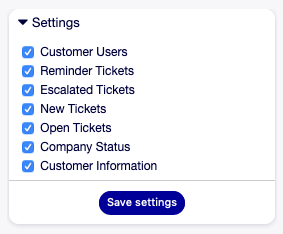
Widget „Einstellungen“
So schalten Sie ein Widget ein oder aus:
Erweitern Sie das Widget „Einstellungen“ in der rechten Seitenleiste, indem Sie auf die Kopfleiste des Widgets klicken.
Setzen Sie ein Häkchen in die Kontrollkästchen für die Widgets, die angezeigt werden sollen.
Klicken Sie auf die Schaltfläche Einstellungen speichern.
Das Widget „Firmenstatus“ zeigt die Anzahlen der Tickets des derzeitigen Kunden, kategorisiert nach Status an.
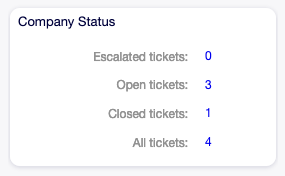
Widget „Firmenstatus“
Das Widget „Kundeninformationen“ zeigt Informationen über den derzeitigen Kunden an.
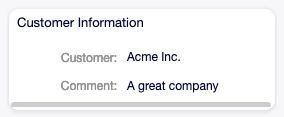
Widget „Kundeninformationen“
Siehe auch
Kundeninformationen können im Bereich Kundenverwaltung geändert werden.