Suche
Verwenden Sie diese Ansicht, um nach FAQ-Artikeln basierend auf verschiedenen Kriterien zu suchen. Die Suche ist unter dem Menüeintrag Suche im Menü FAQ verfügbar.
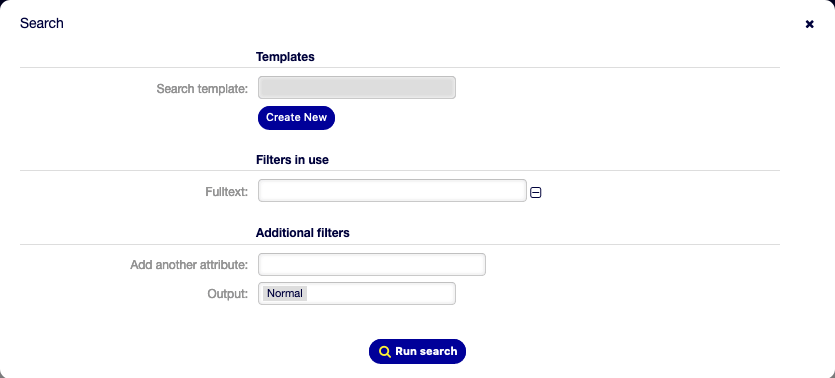
Suchdialog
Dieser Dialog ist in drei Teile gegliedert: Vorlagen , Benutzte Filter und Zusätzliche Filter.
Vorlagen
Dieser Teil des Dialogs kann genutzt werden, um eine Suchvorlage für die spätere Verwendung zu speichern.
So erstellen Sie eine Suchvorlage:
Klicken Sie auf die Schaltfläche Neue Suchvorlage erstellen.
Geben Sie einen Namen für die Suchvorlage ein.
Klicken Sie auf die Schaltfläche Hinzufügen.
Fügen Sie einige Suchkriterien hinzu.
Klicken Sie auf die Schaltfläche Suche ausführen.
So benutzen Sie eine gespeicherte Suchvorlage:
Wählen Sie eine Suchvorlage aus der Dropdown-Liste aus.
Klicken Sie auf die Schaltfläche Suche ausführen.
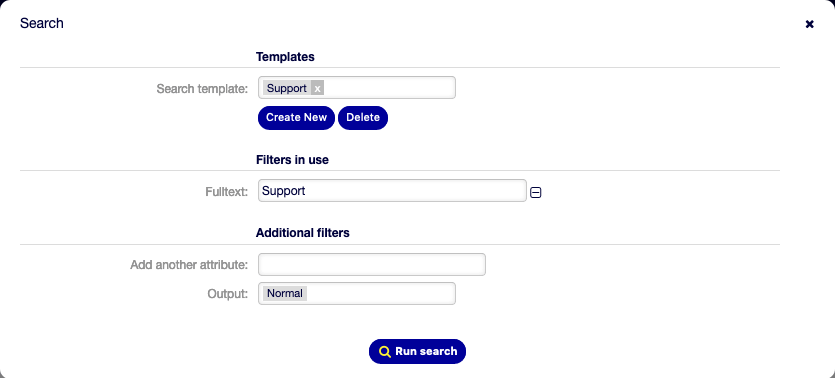
Dialog „Suchvorlagen“
So bearbeiten Sie eine Suchvorlage:
Wählen Sie eine Suchvorlage aus der Dropdown-Liste aus.
Setzen Sie einen Haken bei „Änderungen in Vorlage Speichern“.
Bearbeiten Sie die Suchkriterien.
Klicken Sie auf die Schaltfläche Suche ausführen.
Die Ergebnisse werden in der Ansicht Suchergebnisse angezeigt, um alle übereinstimmenden FAQ-Artikel zu sehen.
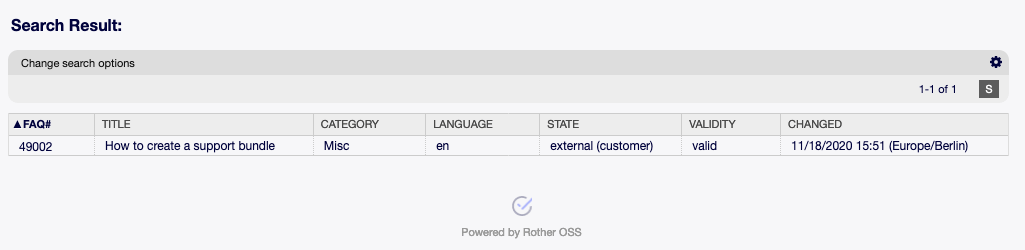
Suchergebnisse
Wenn Sie auf einen FAQ-Artikel klicken, öffnet sich die FAQ-Detailansicht.
So löschen Sie eine gespeicherte Suchvorlage:
Wählen Sie eine Suchvorlage aus der Dropdown-Liste aus.
Klicken Sie auf die Schaltfläche Löschen.
Warnung
Die Suchvorlage wird sofort ohne Bestätigung gelöscht!
Verwendete Filter
Dieser Teil listet die Filter, die für die Suche verwendet werden.
Zusätzliche Filter können im Bereich Zusätzliche Filter hinzugefügt werden. Zum Entfernen eines Filter klicken Sie auf die ⊟-Schaltfläche neben dem Feld.
Zusätzliche Filter
In diesem Teil können zusätzliche Filter und das Ausgabeformat der Ergebnisse gewählt werden.
- Ein weiteres Attribut hinzufügen
Wählen Sie ein Attribut aus der Dropdown-Liste, nach dem in der Suche gesucht werden soll.
- Ausgabe
Wählen Sie das Ausgabeformat der Ergebnisse.
Sie können die Suche ausführen, wenn Sie auf die Schaltfläche Suche ausführen klicken.