Statistiken
Verwenden Sie diese Ansicht, um Statistiken zu verwalten. Eine neue OTOBO-Installation enthält standardmäßig keine Statistiken. Die Ansicht zur Verwaltung der Berichte ist unter dem Menüeintrag Statistiken im Menü Berichte verfügbar.
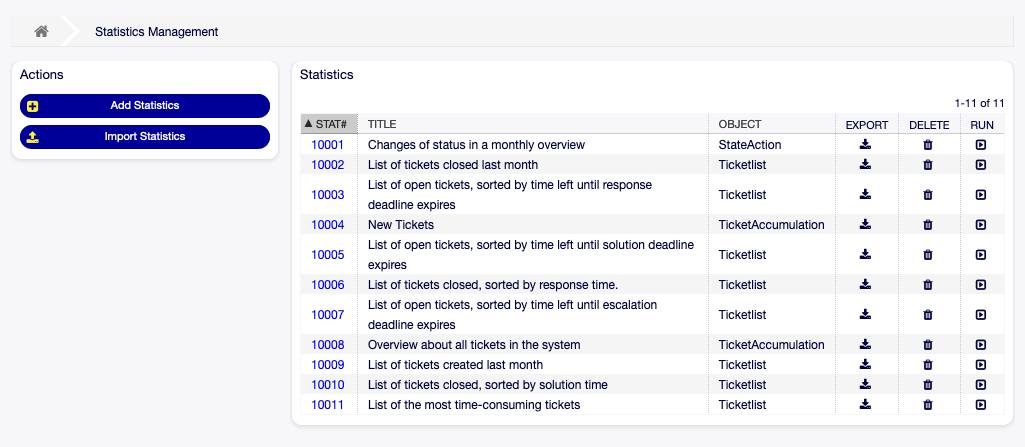
Statistik-Übersicht
Statistiken verwalten
Es gibt drei verfügbare Statistktypen in OTOBO.
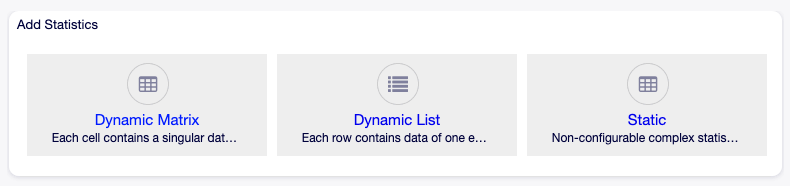
Statistik hinzufügen
- Dynamische Matrix
Jede Zelle enthält einen einzelnen Datenpunkt.
- Dynamische Liste
Jede Zeile enthält Daten eines Objekts.
- Statisch
Nicht konfigurierbare, komplexe Statistiken.
To create new statistics:
Klicken Sie in der linken Seitenleiste auf die Schaltfläche Statistik hinzufügen.
Wählen Sie den Typ für die neue Statistik.
Füllen Sie die Pflichtfelder aus.
Klicken Sie auf die Schaltfläche Speichern.
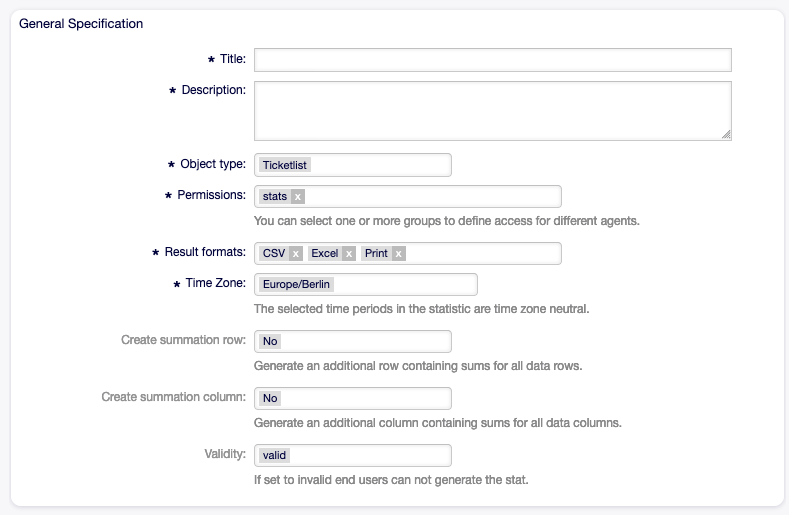
Bereich Allgemeine Informationen hinzufügen
To edit statistics:
Klicken Sie auf eine Statistiknummer in der Liste mit den Statistiken.
Bearbeiten Sie die Felder und die Statistikdetails.
Klicken Sie auf die Schaltfläche Speichern oder Speichern und abschließen.
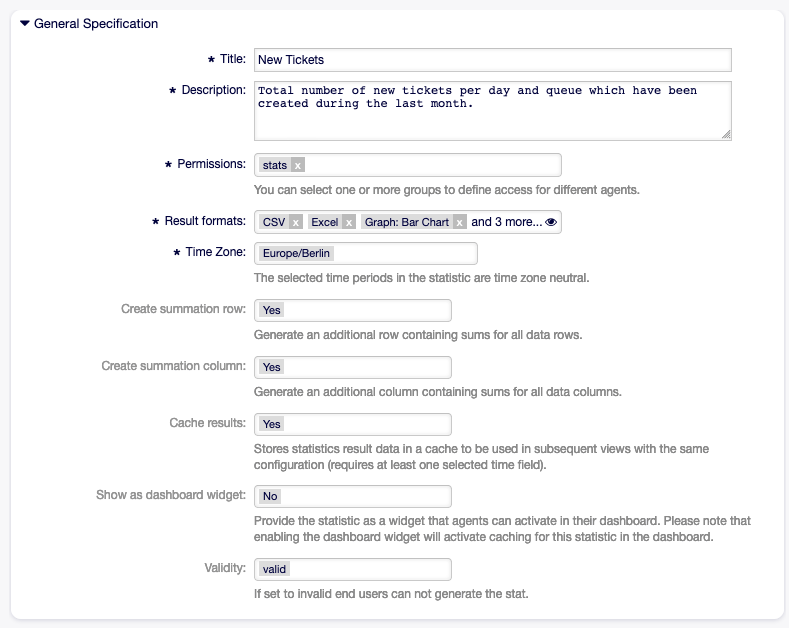
Allgemeine Spezifikationen bearbeiten
To import statistics:
Klicken Sie in der linken Seitenleiste auf die Schaltfläche Statistik importieren.
Klicken Sie auf die Schaltfläche Durchsuchen… und wählen Sie eine zuvor exportierte
.xml-Datei.Klicken Sie auf die Schaltfläche Importieren.
Bearbeiten Sie die Felder und die Statistikdetails.
Klicken Sie auf die Schaltfläche Speichern oder Speichern und abschließen.

Statistik-Konfiguration importieren
To export statistics:
Click on the download icon in the list of statistics.
Wählen Sie einen Speicherort auf Ihrem Computer, um die
xml-Datei zu speichern.
To delete statistics:
Klicken Sie in der Liste mit den Statistiken auf das Papierkorb-Symbol.
Klicken Sie im Bestätigungs-Dialog auf die Schaltfläche OK.
To run statistics:
Click on the play icon in the list of statistics.
Überprüfen Sie die Statistikdetails.
Klicken Sie auf die Schaltfläche Jetzt ausführen.
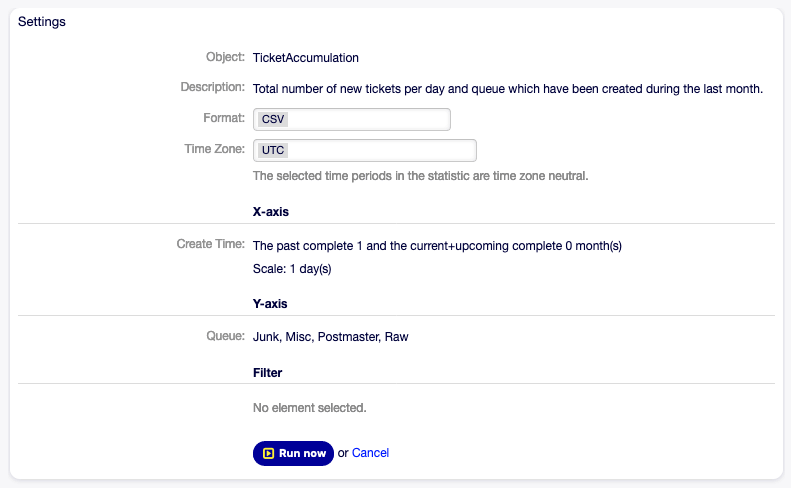
Statistik anzeigen
To preview statistics:
Gehen Sie zu der Bearbeiten-Ansicht einer Statistik.
Schauen Sie sich die Vorschau an.
Ändern Sie die Einstellungen, um unterschiedliche Graphentypen anzuzeigen.
Ändern Sie die Werte der X-Achse , Y-Achse und Filter mit den entsprechenden Schaltflächen.
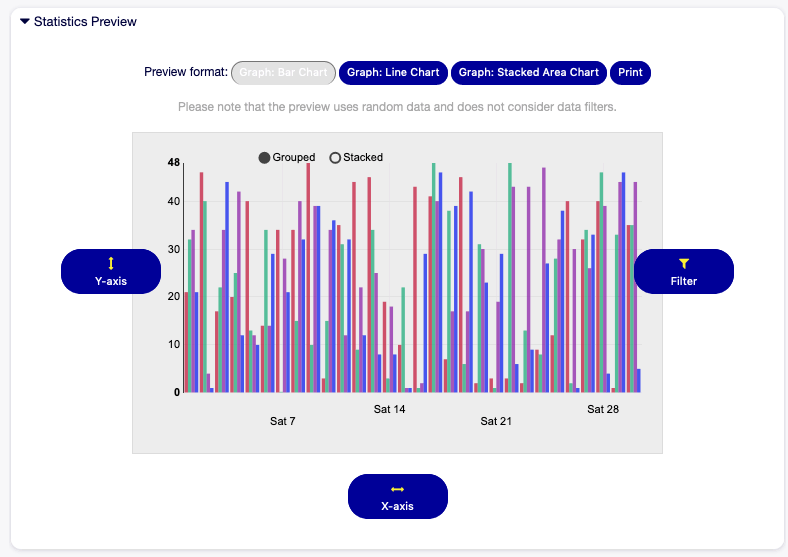
Widget „Statistikvorschau“
Bemerkung
Diese Vorschau benutzt Zufallsdaten und beachtet keine Datenfilter.
Allgemeine Statistikeinstellungen
Die folgenden Einstellungen sind verfügbar, wenn Sie diese Ressource hinzufügen oder bearbeiten. Die mit einem Sternchen gekennzeichneten Felder sind Pflichtfelder.
- Titel *
Der Name der Ressource. In dieses Feld können beliebige Zeichen eingegeben werden, einschließlich Großbuchstaben und Leerzeichen. Der Name wird in der Übersichtstabelle angezeigt.
- Beschreibung
Fügen Sie dieser Ressource zusätzliche Informationen hinzu. Es wird empfohlen, dieses Feld als Beschreibung der Ressource zur besseren Übersichtlichkeit immer mit einem vollständigen Satz zu füllen, da der Kommentar auch in der Übersichtstabelle angezeigt wird.
- Berechtigungen *
Sie können eine oder mehrere Gruppen definieren, um Zugriffsrechte für verschiedene Agenten zu vergeben.
- Ergebnisformat *
Sie können wählen, in welchem Format die Statistik angezeigt wird.
- Zeitzone *
Die ausgewählten Zeiträume in der Statistik sind zeitzonenneutral.
- Summenzeile erstellen
Eine zusätzliche Zeile mit Summen für alle Datenzeilen erstellen.
- Summenspalte erstellen
Eine zusätzliche Spalte mit Summen für alle Datenspalten erstellen.
- Ergebnisse cachen
Speichert Statistikergebnisse in einem Cache, der bei späteren Aufrufen mit derselben Konfiguration verwendet wird. (Benötigt mindestens ein ausgewähltes Zeitfeld)
- Als Dashboard-Widget anzeigen
Stellen Sie die Statistiken als Widget zur Verfügung, das Agenten in ihrem Dashboard aktivieren können.
Bemerkung
Wenn Sie das Dashboard-Widget aktivieren, wird das Caching für diese Statistiken im Dashboard aktiviert.
- Gültigkeit *
Setzt die Gültigkeit dieser Ressource. Jede Ressource kann nur in OTOBO verwendet werden, wenn dieses Feld auf gültig gesetzt ist. Wenn Sie dieses Feld auf ungültig oder ungültig-temporär setzen, wird die Nutzung der Ressource deaktiviert.
Ticket-Attribute für Statistiken
Die folgenden Ticket-Attribute können über die Schaltfläche X-Achse in die Statistik aufgenommen werden, wenn Dynamische Listen Statistik ausgewählt sind.
- Nummer
Eine Ganzzahl in der Ausgabe, die automatisch erhöht wird, um die Zeilennummern anzuzeigen.
- Ticket#
Die Ticket-Nummer.
- Alter
Das relative Alter seit Ticket-Erstellung und jetzt.
- Titel
Der Titel des Tickets.
- Erstellt
Das absolute Datum und die absolute Uhrzeit mit Zeitzone, als das Ticket erstellt wurde.
- Zuletzt geändert
Das absolute Datum und die absolute Uhrzeit mit Zeitzone, wann das Ticket geändert wurde.
- Schließzeit
Das absolute Datum und die absolute Uhrzeit mit Zeitzone, wann das Ticket geschlossen wurde. Dieses Feld ist bei offenen Tickets leer.
- Queue
Die Queue, in der sich das Ticket befindet.
- Status
Der Status des Tickets.
- Priorität
Die Priorität des Tickets.
- Kundenbenutzer
Der Benutzername des Kundenbenutzers des Tickets.
- Kundennummer
Der Kunde des Kundenbenutzers des Tickets.
- Service
Der Service des Tickets. Wenn kein Service zugeordnet ist, ist dieses Feld leer.
- SLA
Das SLA des Tickets. Wenn kein SLA zugeordnet ist, ist dieses Feld leer.
- Typ
Der Typ des Tickets.
- Agent/Besitzer
Der Besitzer des Tickets.
- Verantwortlicher
Der Verantwortliche des Tickets.
- Erfasste Zeit
Akkumulierte Zeit der an Artikeln gespeicherten Zeiten.
- EscalationDestinationIn
Die relative Zeit von der aktuellen Zeit bis zum Zeitpunkt der Eskalation.
- EscalationDestinationDate
Das absolute Datum und die absolute Uhrzeit mit Zeitzone, wenn das Ticket eskaliert.
- EscalationTimeWorkingTime
Die Zeit in Sekunden innerhalb der definierten Arbeitszeit oder Servicezeit bis zu einer Eskalation.
- Eskalationszeit
Die Gesamtzeit in Sekunden bis zur Eskalation der nächsten Eskalationszeitart: Reaktions-, Aktualisierungs- oder Lösungszeit.
- Reaktionszeit
Der Zeitstempel der ersten Antwort.
- Reaktionszeit in Minuten
Die Zeit in Minuten von der Ticket-Erstellung bis zur ersten Reaktion (basierend auf der Arbeitszeit).
- Reaktionszeit-Differenz in Minuten
Die Differenz in Minuten zwischen der angegebenen Reaktionszeit und der tatsächlichen Reaktionszeit.
- FirstResponseTimeWorkingTime
Die Zeit in Sekunden innerhalb der definierten Arbeitszeit oder Servicezeit bis zur Eskalation einer ersten Antwort.
- FirstResponseTimeEscalation
Stellt ein, ob das Ticket eskaliert ist oder nicht.
- FirstResponseTimeNotification
Legt fest, ob der definierte Eskalationsmeldezeitpunkt erreicht wird oder nicht.
- FirstResponseTimeDestinationTime
Die Eskalationszeit als Unix-Zeitstempel.
- FirstResponseTimeDestinationDate
Das absolute Datum einer Eskalation der Reaktionszeit.
- FirstResponseTime
Die Gesamtzeit in Sekunden bis zur ersten Eskalation der Reaktionszeit.
- UpdateTimeNotification
Legt fest, ob der definierte Eskalationsmeldezeitpunkt erreicht wird oder nicht.
- UpdateTimeDestinationTime
Die Updatezeit-Eskalation als Unix-Zeitstempel.
- UpdateTimeDestinationDate
Das absolute Datum einer Eskalation der Aktualisierungszeit.
- UpdateTimeWorkingTime
Die Zeit in Sekunden innerhalb der definierten Arbeitszeit oder Servicezeit bis zu einer Eskalation der Aktualisierungszeit.
- UpdateTime
Die Gesamtzeit in Sekunden bis zu einer Eskalation der Aktualisierungszeit.
- SolutionTime
Die Gesamtzeit in Sekunden bis zur Eskalation einer Lösungszeit.
- Lösungszeit in Minuten
Die Gesamtzeit in Minuten bis zur Eskalation einer Lösungszeit.
- Lösungszeitdifferenz in Minuten
Die Differenz in Minuten zwischen der angegebenen Lösungszeit und der tatsächlichen Lösungszeit.
- SolutionTimeWorkingTime
Die Zeit in Sekunden innerhalb der definierten Arbeitszeit oder Servicezeit bis zur Eskalation einer Lösungszeit.
- SolutionTimeEscalation
Stellt ein, ob das Ticket eskaliert ist oder nicht.
- SolutionTimeNotification
Legt fest, ob der definierte Eskalationsmeldezeitpunkt erreicht wird oder nicht.
- SolutionTimeDestinationTime
Die Eskalation der Lösungszeit als Unix-Zeitstempel.
- SolutionTimeDestinationDate
Das absolute Datum einer Lösungszeit-Eskalation.
- Erstmals gesperrt
Das absolute Datum und die absolute Uhrzeit mit Zeitzone, wann das Ticket zuerst gesperrt wurde. Dieses Feld ist leer für Tickets, die noch nicht gesperrt sind.
- Sperren
Der Sperrstatus des Tickets.
- StateType
Der Statustyp des Tickets.
- UntilTime
Gesamtzahl der Sekunden bis zur Auslösung.
- UnlockTimeout
Zeit, bis das Ticket automatisch entsperrt wird.
- EscalationResponseTime
Unix-Zeitstempel der Reaktionszeit-Eskalation.
- EscalationSolutionTime
Unix-Zeitstempel der Lösungszeit-Eskalation.
- EscalationUpdateTime
Unix-Zeitstempel der Eskalation der Aktualisierungszeit.
- RealTillTimeNotUsed
Unix-Zeitstempel der Wartezeit.
- Anzahl der Artikel
Die Anzahl der Artikel im Ticket.
- Prozess
Der Name des Prozesses, an dem ein Prozessticket beteiligt ist.
- Aktivität
Der Name der Aktivität im Prozess.
- Activity Status
Der Status der Aktivität im Prozess.
- DynamicField_NameX
Der Name der dynamischen Felder, die dem System hinzugefügt wurden. Die Liste der dynamischen Felder ist in jedem System unterschiedlich.