Ansicht nach Eskalationen
Verwenden Sie diese Ansicht, um Tickets in spezifizierten Eskalationszeiträumen anzuzeigen. Die Ansicht nach Eskalationen ist unter dem Menüeintrag Ansicht nach Eskalationen im Menü Tickets verfügbar.
Dieser Bereich hat drei verschiedene Ansichten: Klein, Mittel, und Groß. Sie können die Ansichten mit den Schaltflächen in der rechten Seite des Widgets ändern: S bedeutet Klein , M bedeutet Mittel und L bedeutet Groß.

Widget „Ansicht nach Eskalationen“
Jede Ansicht hat einen Filter im Kopfbereich des Widgets, um Tickets nur für eine bestimmte Zeitperiode anzuzeigen.
- Heute
Tickets, die heute eskalieren.
- Morgen
Tickets, die morgen eskalieren.
- Nächste Woche
Tickets, die nächste Woche eskalieren.
Kleine Ansicht nach Eskalationen
Die Ansicht listet die Tickets in einem Tabellenformat.
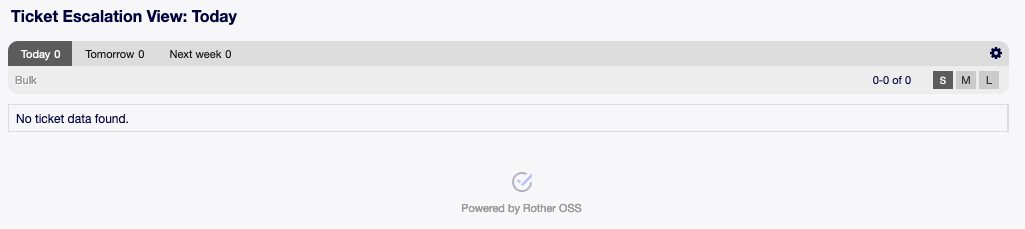
Kleine Ansicht nach Eskalationen
So begrenzen Sie die Anzahl der angezeigten Tickets pro Seite:
Klicken Sie auf das Zahnrad-Symbol in der oberen, rechten Ecke des Übersichts-Widget.
Wählen Sie die maximale angezeigte Anzahl der Tickets pro Seite.
Klicken Sie auf die Schaltfläche Speichern.
So bestimmen Sie die angezeigten Spalten und die Reihenfolge der Spalten:
Klicken Sie auf das Zahnrad-Symbol in der oberen, rechten Ecke des Übersichts-Widget.
Bewegen Sie mit Drag&Drop die Spalten von Verfügbare Spalten nach Angezeigte Spalten oder umgekehrt.
Ordnen Sie mit Drag&Drop die Reihenfolge der Spalten in Angezeigte Spalten.
Klicken Sie auf die Schaltfläche Speichern.
Bemerkung
Verwenden Sie das Filterfeld um eine bestimmte Spalte in Verfügbare Spalten zu finden, indem Sie den Namen eingeben.
It is possible to sort tickets by a specific attribute, but not all attributes can be used for sort.
To sort tickets:
Klicken Sie auf den Kopf einer Spalte, um die Tickets nach dem gewählten Attribut zu sortieren.
Klicken Sie nochmal auf den Kopf einer Spalte, um die Reihenfolge der Sortierung zu ändern.
Es ist möglich, die Tickets nach einem bestimmten Attribut zu filtern, aber nicht alle Attribute können als Filter genutzt werden. Die filterbaren Attribute sind mit einem Filter-Symbol im Spaltenkopf markiert.
So filtern Sie Tickets:
Klicken Sie auf das Filter-Symbol im Spaltenkopf.
Wählen Sie einen Wert für den Filter.
Bemerkung
Es können mehrfache Filter gesetzt werden. Bei aktiven Filtern ist das Filter-Symbol in fett und es wird im Kopfbereich des Widgets ein Papierkorb-Symbol angezeigt. Klicken Sie auf dieses Papierkorb-Symbol, um alle aktiven Filter zu entfernen.
Die Ansicht hat ihr eigenes Menü, um Tickets zu verwalten. Wählen Sie ein Kontrollkästchen in einer Ticket-Reihe, um dieses Menü zu sehen.

- Sammelaktion
Sammelaktion für das Ticket, mehrfache Attribute können geändert werden (siehe unten).
- Entsperren
Unlock a ticket to give it back to the queue.
- Detailansicht
Öffnet die Ticket-Detailansicht, um alle Details eines Tickets anzuschauen.
- Historie
Es öffnet sich ein neues Fenster, in dem die Historie des Tickets angezeigt wird.
- Notiz
Eine neue Notiz kann dem Ticket hinzugefügt werden.
- Schließen
Close this ticket.
- Quick Close
Close this ticket by one click.
- Verschieben
Das Ticket kann in eine andere Queue bewegt werden.
Mittlere Ansicht nach Eskalationen
Die Ansicht listet die Tickets in einer Listenansicht.
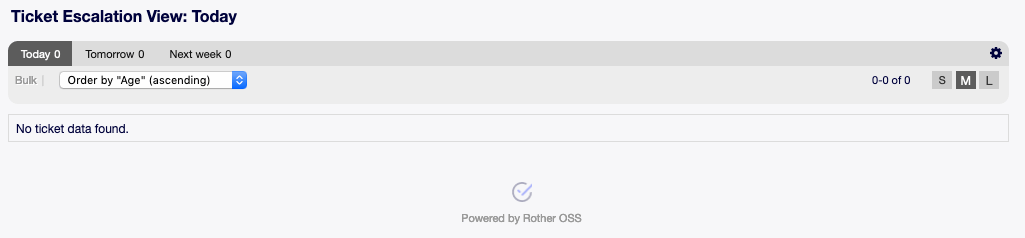
Mittlere Ansicht nach Eskalationen
So begrenzen Sie die Anzahl der angezeigten Tickets pro Seite:
Klicken Sie auf das Zahnrad-Symbol in der oberen, rechten Ecke des Übersichts-Widget.
Wählen Sie die maximale angezeigte Anzahl der Tickets pro Seite.
Klicken Sie auf die Schaltfläche Speichern.
Fahren Sie mit der Maus über eine Tabellenzeile und es erscheint ein „schwebendes“ Menü. Das schwebende Menü hat die selben Menüeinträge, die bereits in der Kleinen Ansicht nach Eskalationen beschrieben wurden.
Mittlere Ansicht nach Eskalationen - „Schwebendes“ Menü
Große Ansicht nach Eskalationen
Diese Ansicht listet die Tickets in einem detaillierteren Format.
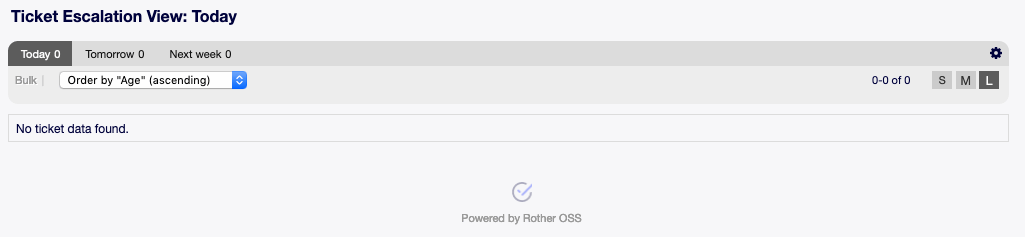
Große Ansicht nach Eskalationen
So begrenzen Sie die Anzahl der angezeigten Tickets pro Seite:
Klicken Sie auf das Zahnrad-Symbol in der oberen, rechten Ecke des Übersichts-Widget.
Wählen Sie die maximale angezeigte Anzahl der Tickets pro Seite.
Klicken Sie auf die Schaltfläche Speichern.
Fahren Sie mit der Maus über eine Tabellenzeile und es erscheint ein „schwebendes“ Menü. Das schwebende Menü hat die selben Menüeinträge, die bereits in der Kleinen Ansicht nach Eskalationen beschrieben wurden.
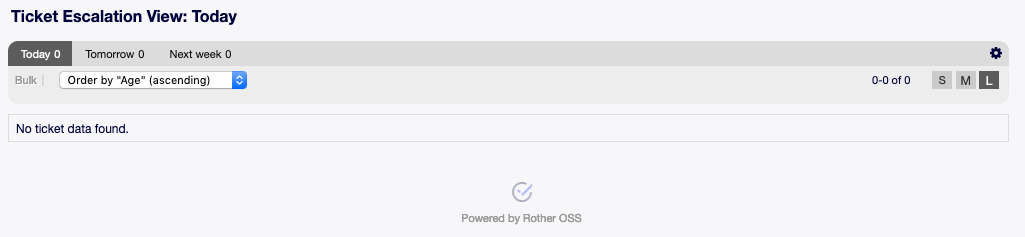
Große Ansicht nach Eskalationen - „Schwebendes“ Menü
Ansicht nach Eskalationen - Sammelaktion
In dieser Ansicht können Attribute mehrfach zur gleichen Zeit geändert werden.
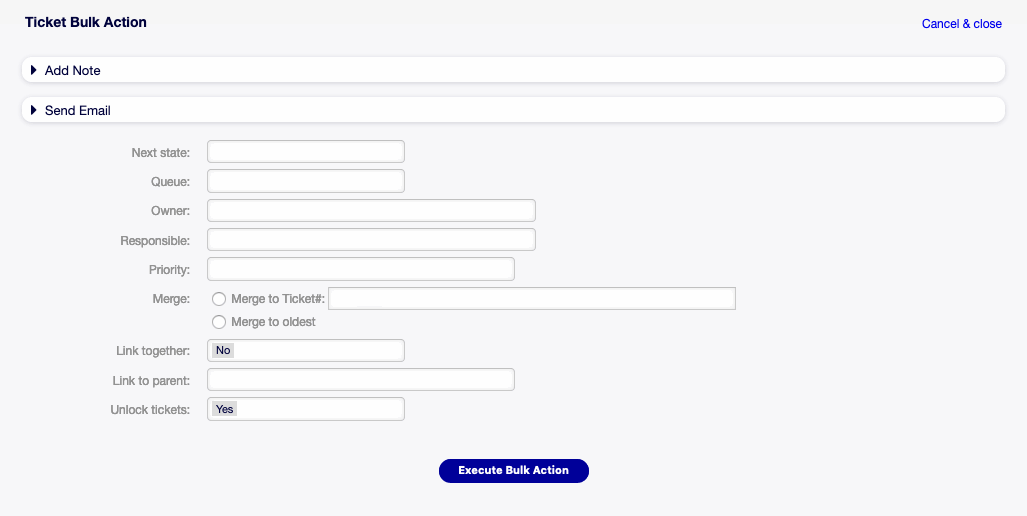
Ansicht nach Eskalationen - Sammelaktion