Agenten ↔ Gruppen
Eine effiziente und unkomplizierte Verwaltung von Berechtigungen ist in einem wachsenden Unternehmen unerlässlich. Die einfache Zuordnung eines bestimmten Benutzers zu einer Gruppe für den schnellen Zugriff oder zum Entfernen des Zugriffs auf Ressourcen ist in jedem Fall ein Muss.
Das OTOBO-Interface bietet Ihnen die Möglichkeit, den Zugriff eines Agenten auf eine oder mehrere bestimmte Gruppen zu verwalten. Darüber hinaus können Sie den Zugriff mehrerer Benutzer auf eine Gruppe effizient und elegant ändern.
Verwenden Sie diese Ansicht, um einen oder mehrere Agenten zu einer oder mehreren Gruppen zuzuordnen. Um diese Funktion zu nutzen, muss wenigstens ein Agent und eine Gruppe dem System hinzugefügt werden. Die Ansicht zur Verwaltung ist im Modul Agenten ↔ Gruppen in der Gruppe Benutzer, Gruppen & Rollen verfügbar.
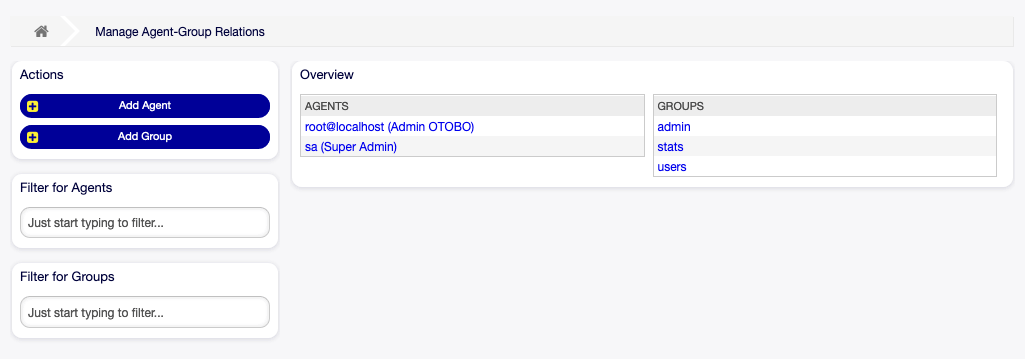
Zuordnungen von Agent und Gruppe verwalten
Agenten ↔ Gruppen Zuordnungen verwalten
So ordnen Sie Gruppen zu Agenten hinzu:
Klicken Sie in der Spalte Agenten auf einen Agent.
Wählen Sie die Berechtigungen aus, mit denen Sie den Agenten mit Gruppen verbinden möchten.
Klicken Sie auf die Schaltfläche Speichern oder Speichern und abschließen.
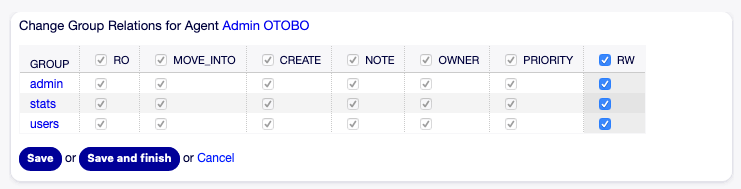
Gruppenzuordnungen verwalten für Agenten
So ordnen Sie Agenten zu einer Gruppe zu:
Klicken Sie in der Spalte Gruppen auf eine Gruppe.
Wählen Sie die Berechtigungen aus, mit denen Sie die Gruppe mit Agenten verbinden möchten.
Klicken Sie auf die Schaltfläche Speichern oder Speichern und abschließen.
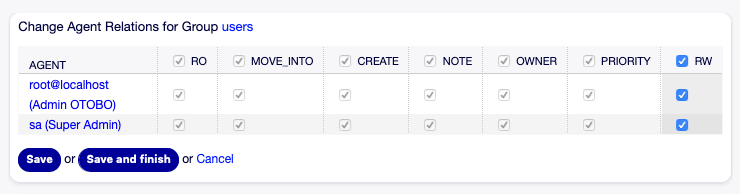
Agentenzuordnungen verwalten für Gruppe
Bemerkung
Wenn dem System mehrere Agenten oder Gruppen hinzugefügt wurden, verwenden Sie das Filterfeld, um einen bestimmten Agenten oder Gruppe zu finden, indem Sie einfach den zu filternden Namen eingeben.
In beiden Ansichten können gleichzeitig mehrere Agenten oder Gruppen zugeordnet werden. Wenn Sie zusätzlich auf einen Agenten oder auf einen Gruppe in der Ansicht klicken, wird die Ansicht Agent bearbeiten oder die Ansicht Gruppe bearbeiten entsprechend geöffnet.
Warnung
Die Ansichten zur Verwaltung von Agenten und Gruppen bieten keinen „Zurück“-Link zur Ansicht mit den Zuordnungen.
Agenten ↔ Gruppen-Zuordnungen Referenz
Bei der Zuordnung eines Agenten zu einer Gruppe oder umgekehrt können mehrere Berechtigungen als Verbindung zwischen einem Agenten und einer Gruppe eingestellt werden. Die folgenden Berechtigungen sind standardmäßig verfügbar:
- ro
Nur-Lesen-Zugriff auf Tickets in diesen Gruppen/Queues.
- Verschieben in
Rechte, um Tickets in eine Gruppe/Queue zu verschieben.
- erstellen
Rechte, um in einer Gruppe/Queue Tickets zu erstellen.
- Notiz
Berechtigung zum Hinzufügen von Notizen zu Tickets dieser Gruppe/Queue.
- Besitzer (owner)
Berechtigung zum Ändern des Besitzers von Tickets dieser Gruppe/Queue.
- Priorität
Rechte, um die Priorität eines Tickets in einer Gruppe/Queue zu ändern.
- chat_owner
Agenten haben volle Rechte für einen Chat und können Chat-Anfragen akzeptieren.
- chat_participant
Agenten können an einem Chat teilnehmen.
- chat_observer
Agenten können als Beobachter an einem Chat teilnehmen.
- rw
Voller Schreib- und Lesezugriff auf Tickets in der Queue/Gruppe.
Siehe auch
Not all available permissions are shown by default. See System::Permission setting for permissions that can be added. These additional permissions can be added:
- stats
Erlaubt den Zugriff auf die Statistikseite.
- Umleiten
Permissions to bounce an email message (with bounce button in Ticket Zoom screen).
- Verfassen
Das Recht eine Antwort zu einem Ticket zu verfassen.
- Kunde
Berechtigungen zum Ändern des Kunden eines Tickets.
- Weiterleiten
Permissions to forward a message (with the forward button).
- Warten
Das Recht ein Ticket auf „warten“ zu setzen.
- Telefon
Das Recht einen Telefonanruf zu einem Ticket hinzuzufügen.
- Verantwortlicher
Das Recht den Verantwortlichen Agenten eines Tickets zu ändern.
Bemerkung
Durch das Setzen eines Kontrollkästchens im Kopf einer Spalte werden alle Kontrollkästchen in der ausgewählten Spalte gesetzt. Durch das Setzen des Kontrollkästchens in der letzten Spalte rw werden alle Kontrollkästchen in der ausgewählten Zeile gesetzt.