Kunden ↔ Gruppen
Ihr Unternehmen wächst, und es ist irgendwann nicht mehr sinnvoll, Berechtigungen einzelnen Benutzern zuzuordnen, Sie müssen die Berechtigungen allen Kundenbenutzern eines Kunden zuweisen.
OTOBO ermöglicht es Ihnen, group -Berechtigungen einem customer zuzuordnen. Der Zugriff funktioniert genauso wie bei Agenten und verhindert, dass ein Kunde eine Anfrage ändert und anzeigt. So kann sich der Kunde auf die Ergebnisse der ursprünglichen Kommunikation konzentrieren und die Diskussion durch ein einziges Ticket leiten lassen.
Siehe auch
Ordnen Sie mit Hilfe von Kundenbenutzer ↔ Gruppen einen einzelnen Kundenbenutzer einer Gruppe zu.
Verwenden Sie diese Ansicht, um einen oder mehrere Kunden zu einer oder mehreren Gruppen zuzuordnen. Um diese Funktion zu nutzen, muss wenigstens ein Kunde und eine Gruppe dem System hinzugefügt werden. Die Ansicht zur Verwaltung ist im Modul Kunden ↔ Gruppen in der Gruppe Benutzer, Gruppen & Rollen verfügbar.
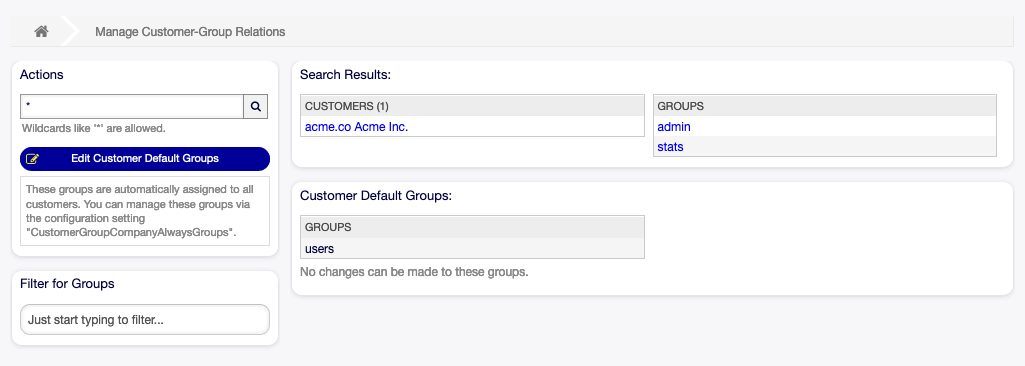
Kunden-Gruppen-Zuordnung verwalten
Customer group support needs to be enabled in at least one customer user back end to use this function. For the default OTOBO back end, this can be enabled in the system configuration by clicking on the Enable it here! button.
Kundengruppen-Funktion aktivieren
Bemerkung
To enable this feature in systems using a directory server or multiple non-default back ends, a custom configuration file needs to be placed in Kernel/Config/Files (for example named ZZZ_CustomerBackend.pm). Once activated, all customer users from this back end will require group assignment.
Warnung
Nach Änderungen am Backend wird der Server-Cache gelöscht, was zu einem temporären Performance-Verlust führen kann.
Kunden ↔ Gruppen-Zuordnungen verwalten
Bemerkung
Um diese Funktion nutzen zu können, müssen Sie sie zuerst aktivieren.
Kundengruppen-Unterstützung aktivieren
So ordnen Sie Gruppen zu einem Kunden zu:
Klicken Sie in der Spalte Kunden auf einen Kunden.
Wählen Sie die Berechtigungen aus, mit denen Sie den Kunden mit Gruppen verbinden möchten.
Klicken Sie auf die Schaltfläche Speichern oder Speichern und abschließen.
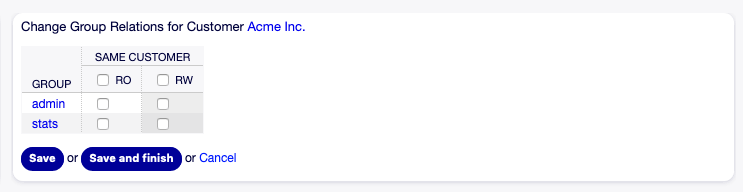
Gruppenzuordnungen für Kunden ändern
So ordnen Sie Kunden zu einer Gruppe hinzu:
Klicken Sie in der Spalte Gruppen auf eine Gruppe.
Wählen Sie die Berechtigungen aus, mit denen Sie die Gruppe mit Kunden verbinden möchten.
Klicken Sie auf die Schaltfläche Speichern oder Speichern und abschließen.
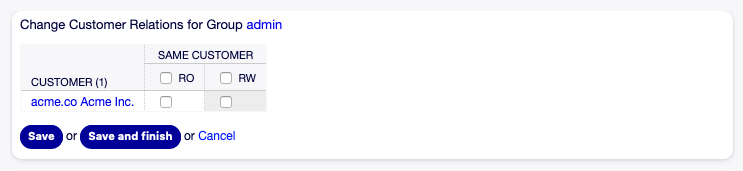
Kundenzuordnungen für Gruppe ändern
So ändern Sie die Standard-Kundengruppen:
Klicken Sie in der linken Seitenleiste auf die Schaltfläche Standardgruppen für Kunden bearbeiten.
Add or modify groups in setting
CustomerGroupCompanyAlwaysGroups.Nehmen Sie die geänderte Systemkonfiguration in Betrieb.
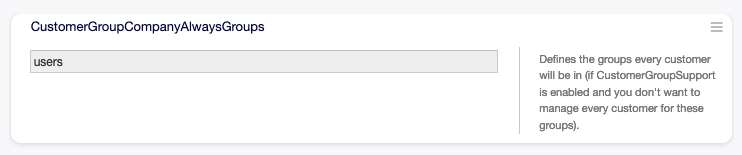
CustomerGroupCompanyAlwaysGroups Systemkonfiguration
Diese Gruppen werden allen Kunden automatisch zugewiesen.
Bemerkung
Wenn dem System mehrere Kunden oder Gruppen hinzugefügt wurden, nutzen Sie das Suchfeld, um eine einzelne Gruppe oder einen Kunden zu finden.
In beiden Ansichten können gleichzeitig mehrere Gruppen oder Kundenbenutzer zugeordnet werden. Wenn Sie zusätzlich auf eine Gruppe oder auf einen Kunden in der Ansicht klicken, wird die Ansicht Gruppe bearbeiten oder die Ansicht Kunde bearbeiten entsprechend geöffnet.
Warnung
Die Ansichten zur Verwaltung von Gruppen und Kunden bieten keinen „Zurück“-Link zur Ansicht mit den Zuordnungen.
Kunden ↔ Gruppen-Zuordnungen Referenz
Bei der Zuordnung eines Kunden zu einer Gruppe oder umgekehrt können mehrere Berechtigungen als Verbindung zwischen einem Kundenbenutzer und einer Gruppe eingestellt werden. Die folgenden Berechtigungen sind standardmäßig verfügbar:
- Gleicher Kunde
Ermöglicht Kundenbenutzern gruppenbasierten Zugriff auf Tickets von Kundenbenutzern desselben Kunden (Ticket
CustomerIDist eineCustomerIDdes Kundenbenutzers).- ro
Lesezugriff auf die Ressource.
- rw
Vollständiger Lese- und Schreibzugriff auf die Ressource.
Bemerkung
Durch das Setzen eines Kontrollkästchens im Kopf einer Spalte werden alle Kontrollkästchen in der ausgewählten Spalte gesetzt.