Moderne Systeme haben viele Möglichkeiten, ihr Verhalten zu konfigurieren. Einige verwenden Konfigurationsdateien, die auf der Befehlszeile bearbeitet werden, und andere verwenden eine grafische Oberfläche (und speichern die Informationen in Konfigurationsdateien im Hintergrund), während andere eine Datenbank verwenden. Die Aufrechterhaltung von Änderungen und das Auditing können manchmal ein Problem sein, da nicht immer klar ist, wer eine Änderung vorgenommen hat. Das Durchführen von Massenänderungen ist nicht immer möglich, und das Zurückrollen ändert eine Aufgabe.
OTOBO verwendet eine komfortable grafische Oberfläche zur Konfiguration des Systems. Alle Änderungen an der Standard-Systemkonfiguration werden in der Datenbank gespeichert und können überprüft (wer hat wann eine Einstellung geändert, was war der alte und was der neue Wert) und im Falle einer Fehlkonfiguration in einen früheren Zustand zurückgesetzt werden.
Die komfortable Suche ermöglicht ein schnelles und einfaches Auffinden der gewünschten Einstellungen.
Siehe auch
By using the System Configuration History package, you can easily roll back changes made by users.
Contact sales@otobo.de to add this feature to your system.
In one of the next OTOBO releases this feature is included in the standard framework.
Verwenden Sie diesen Bereich, um die Systemeinstellungen zu verwalten. OTOBO bietet rund 2200 Konfigurationseinstellungen. Die Systemkonfigurationsverwaltung ist im Modul Systemkonfiguration der Gruppe Administration verfügbar.
Aus Sicherheitsgründen können die Konfigurationseinstellungen für die Datenbankverbindung in der grafischen Benutzeroberfläche der Systemkonfiguration nicht geändert werden. Diese müssen manuell in Kernel/Config.pm eingestellt werden.
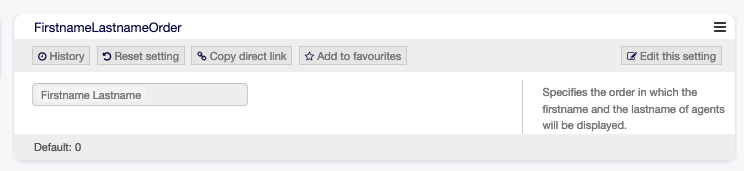
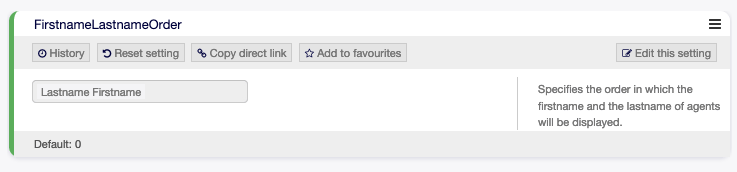
Um eine Systemkonfiguration zu ändern, müssen Sie mehrere Schritte durchführen. Das folgende Beispiel zeigt Ihnen, wie Sie die Systemkonfiguration FirstnameLastnameOrder finden, ändern, bereitstellen und zurücksetzen können.
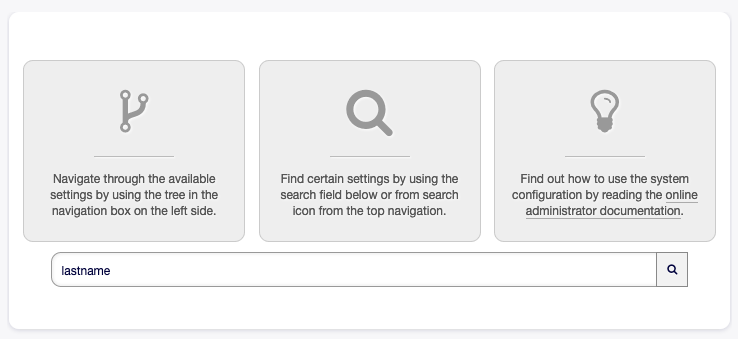
Suchen Sie die Systemkonfiguration, indem Sie den Suchbegriff lastname in das Suchfeld eingeben.
Mit der Volltextsuche können alle Konfigurationseinstellungen nach einem oder mehreren Schlüsselwörtern durchsucht werden. Die Volltextsuche durchsucht nicht nur die Namen der Konfigurationseinstellungen, sondern auch die Beschreibungen und Werte. So kann ein Element leicht gefunden werden, auch wenn sein Name unbekannt ist.
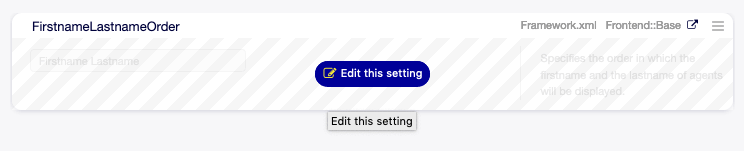
Click on the Edit this setting button to activate the edit mode.
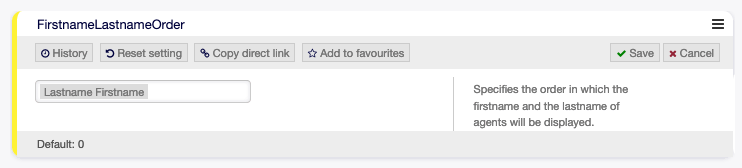
In edit mode the widget gets a yellow border on the left.
Bemerkung
If a setting is currently edited by an other administrator, it is not possible to get access to the edit mode for that setting until the other administrator finished his work.
Ändern Sie den Wert der Einstellung. Die Bearbeitung kann durch Klicken auf die Schaltfläche Abbrechen rechts oder durch Drücken der Taste Escape auf Ihrer Tastatur abgebrochen werden. Wenn die Bearbeitung abgebrochen wird, werden alle während der aktuellen Bearbeitungssitzung vorgenommenen Änderungen verworfen.
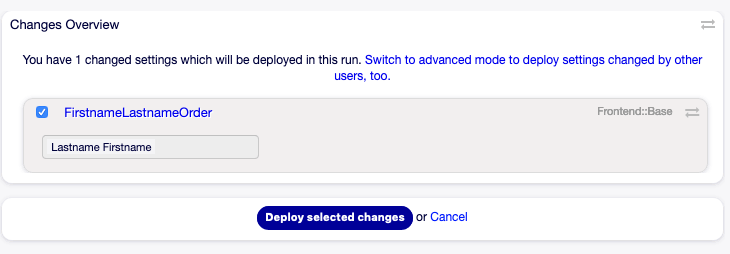
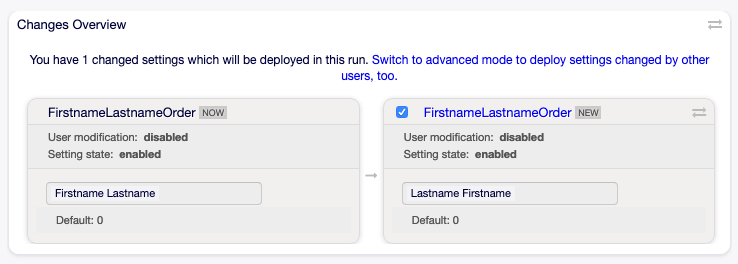
Gehen Sie zurück und klicken Sie in der linken Seitenleiste auf die Schaltfläche Inbetriebnahme. Sie werden auch in der Benachrichtigungsleiste darüber informiert, dass Sie noch nicht in Betrieb genommene Einstellungen haben.
Klicken Sie auf die Schaltfläche Ausgewählte Einstellungen in Betrieb nehmen. Wenn mehrere Einstellungen geändert werden, ist es möglich, nur die ausgewählten Einstellungen zu übernehmen.
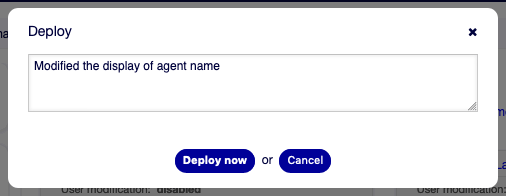
Fügen Sie einen Kommentar hinzu, der anderen Administratoren erklärt, was geändert wird und warum. Verwenden Sie hier ganze Sätze.
Systemkonfiguration - Einstellung in Betrieb nehmen
Gehen Sie zurück und suchen Sie erneut nach dem Term lastname, um die geänderte Einstellung zu finden. Das Widget hat einen grauen Rand an der linken Seite, um anzuzeigen, dass diese Einstellung geändert wurde.
Systemkonfiguration - Einstellung in Betrieb genommen
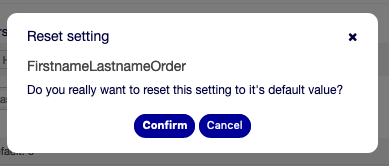
Um die Einstellung zurückzusetzen, klicken Sie links auf die Kopfzeile des Widgets, um die erweiterten Optionen anzuzeigen. Klicken Sie dann auf die Schaltfläche Einstellung zurücksetzen.
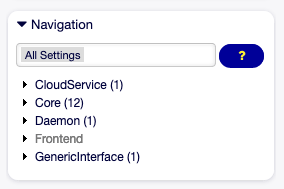
Jede Konfigurationseinstellung wird nach einer Kategorie und einer Navigationsgruppe klassifiziert. Navigationsgruppen sind einzelne Elemente im Hauptnavigationsbaum. Durch Auswahl eines dieser Navigationseinträge werden alle der ausgewählten Gruppe zugeordneten Einstellungen angezeigt. Solange keine Erweiterungen installiert sind, wird die Kategorieauswahl automatisch ausgeblendet, aber sobald ein Paket mit eigenen Konfigurationseinstellungen (z.B. ITSM-Module oder Survey) installiert wird, wird die Kategorieauswahl angezeigt. Wenn Sie eine Kategorie auswählen, zeigt der Hauptnavigationsbaum nur die Navigationsgruppen an, die zu der ausgewählten Kategorie gehören.
Um ein Element auszuklappen, klicken Sie auf den Pfeil daneben. Die Zahl zwischen den Klammern gibt an, wie viele Einstellungen zu diesem Element gehören. Wenn ein Element keine Nummer hat, ist dieses Element nur eine Oberkategorie. Es hat keine Einstellungen, es hat nur Unterkategorien.
Die Verwendung des Navigationsbaums führt zu den gleichen Ergebnissen wie die Suche nach einer Einstellung. Wenn Sie eine Einstellung sehen möchten, zu welcher Gruppe sie gehört, erweitern Sie diese, indem Sie auf die Überschrift des Widgets klicken.